
この記事は、WordPressでサイトを運用している会社と個人に向けて、その土台の作り方を全部書きます。当社(株式会社単刀直入)はSEO代行を提供している会社で、自社のサイトもWordPressで運用しています。
- 初期設定8つは、サーバー側の作業を除けば1時間で終わります。
- SEOプラグイン4本と補助プラグイン11本を、wordpress.orgの有効インストール数・評価・最終更新日と、公式サイトの料金で比べています
- テーマ11本の料金と最終更新日、当社のサイトの実際の設定(テーマ・プラグイン11本)を載せています
WordPressのSEO設定チェックリスト【最初にやる8つ】
WordPressのSEO設定は、この8つで十分です。サーバー側の作業(②のSSL化)を除けば、全部やっても1時間かかりません。上から順番に進めてください。
8つのうち7つは、WordPressとGoogleの公式ドキュメントに根拠がある項目です。なお8つとも、当社の自社サイトにおいて実際に入れています。どれも「やっていないと損をする」側の設定で、やり過ぎて困るものは1つもありません。
| # | 設定 | 場所 | 確認のしかた |
|---|---|---|---|
| ① | 検索エンジンに見せる | 設定>表示設定 | チェックが外れている |
| ② | httpsに統一 | 設定>一般+サーバー | http://で開くとhttps://に飛ぶ |
| ③ | パーマリンク | 設定>パーマリンク | 「投稿名」になっている |
| ④ | XMLサイトマップ | サーチコンソール | 「成功しました」と出る |
| ⑤ | noindexとcanonical | SEOプラグインかテーマ | 日付アーカイブとタグ一覧にnoindex。添付ページは無効 |
| ⑥ | SEOプラグイン | プラグイン一覧 | 1つだけ(テーマ内蔵なら0) |
| ⑦ | パンくずと内部リンク | テーマ+本文 | 全ページに1本以上のリンク |
| ⑧ | サーチコンソールとGA4 | 各ツール | データが入り始めている |
① 「検索エンジンがサイトをインデックスしないようにする」のチェックを外す

最初に見るのは、設定>表示設定の一番下にあるチェックボックスです。ここにチェックが入っていると、どれだけ記事を書いてもGoogleに載りません。
WordPressのドキュメントにもあるように、このチェックを入れると、全ページのhead内に「noindex,nofollow」のmetaタグが出力されます。さらにWordPress標準のXMLサイトマップも止まります。制作中に「まだ見せたくない」と入れたまま公開してしまう事故が、この設定の定番です。
チェックを外して保存したら、サーチコンソールのURL検査でトップページを調べてください。「URLはGoogleに登録できます」と出れば完了です。
② URLをhttpsの1つに統一する
サイトのURLは「https://〜」の1つに決めます。http、wwwあり・なしが混ざっていると、同じページが2つにも4つにも分かれて評価されます。
Googleは、httpとhttpsの両方があるとき、httpsのほうを正規URLとして優先すると書いています。ただしSSL証明書が無効だったり、httpsからhttpへリダイレクトしていたりすると、httpのほうが選ばれてしまいます。HTTPSは検索順位のシグナルの1つでもあります。やらない理由はありません。
やることは3つです。
- レンタルサーバーの管理画面で無料SSLを有効にする
- 設定>一般の「WordPressアドレス」と「サイトアドレス」を https://〜 に書き換える
- サーバーの「常時SSL化」の機能を有効にする。これでhttp://とwwwあり・なしから決めたURLへの301リダイレクトまで済むサーバーが大半です。機能が無いサーバーだけ、.htaccessに書きます
確認は簡単です。ブラウザで http://自分のドメイン と打って、https://に切り替わればできています。
③ パーマリンクを「投稿名」にする
設定>パーマリンクは「投稿名」を選びます。初期値の「基本」(?p=123という形)のままにするのはおすすめしません。URLから記事の内容が伝わらないからです。
WordPressのドキュメントは、この初期値を「ユーザーにも検索エンジンにも最適化されていない」と説明しています。Googleも「長いID番号ではなく、意味のある単語をURLに使う」ことを推奨しています。日付入りの形も、当社は避けています。記事を更新しても、URLの日付が古いままになるからです。
当社のサイトは「投稿名」で、記事のURLは/wordpress-seo/ のように英単語で付けています。
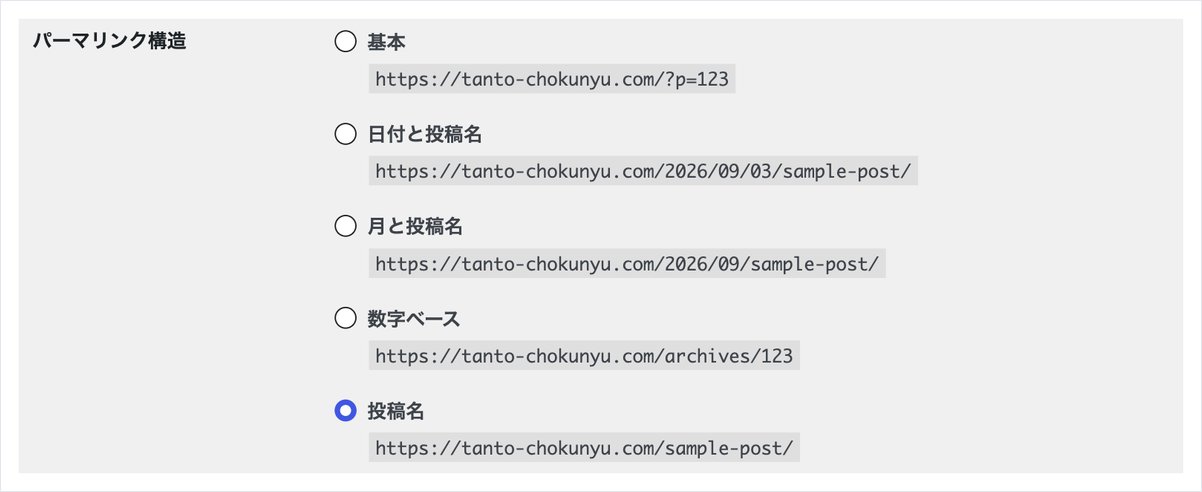
Googleは読者の言語の単語をURLに使うことを勧めていますが、スラッグ(URLの末尾)を日本語のままにすると、共有したときに「%E3%82%B7…」という長い文字列になります。当社は記事を公開する前に、英語かローマ字で手で入れています。
注意点は1つです。公開したあとにパーマリンクの形を変えないでください。パーマリンクは「永久リンク」という意味で、変えると既存のURLが全部切れます。どうしても変えるなら、旧URLから新URLへの301リダイレクトを全ページ分作ります。
④ XMLサイトマップを出してサーチコンソールに送る
XMLサイトマップは、WordPress 5.5以降なら何もしなくても「https://ドメイン/wp-sitemap.xml」に出ています。サーチコンソールの「サイトマップ」画面でこのURLを送れば、最低限大丈夫です。
Googleは、サイトマップを「検索結果に出したいURLを伝える手段」として扱います。送ったからといって必ず読まれる保証はないと明記されていますが、サーチコンソールから送ると、Googlebotがいつ読んだか、エラーが出たかが画面で分かります。robots.txtにサイトマップの場所を書く方法もあり、WordPress標準のrobots.txtには最初から書いてあります。
当社は、標準のサイトマップではなくプラグインのサイトマップを使っています。理由は更新日です。標準のサイトマップにはページの更新日(lastmod)が入りません。Googleは「lastmodが正確だと確認できる場合はその値を使う」と書いています。記事を直して育てる運用なら、更新日の入ったサイトマップのほうが、直したページを早く読んでもらえます。
当社が入れているのは”XML Sitemap Generator for Google”で、有効インストール数は100万を超えます。Yoast SEO・Rank Math SEO・All in One SEOなど主要SEOプラグインにも同じ機能があるので、どれか1つで十分です。
なお送るサイトマップは1つだけにしてください。標準とプラグインの両方を送ると、同じURLを2回伝えることになります。
⑤ noindexとcanonicalは、ページの役割で決める
noindexは「検索に出さないページ」に付けます。canonicalは「同じ内容のURLが複数あるとき、本物はこれだと指す」ために付けます。役割が違うので、混ぜて使わないでください。
Googleの説明では、noindexを付けたページは、他のサイトからリンクされていても検索結果から完全に消えます。だから、重複ページの整理にnoindexを使うのは推奨されていません。ページごと消えてしまうからです。重複の整理はcanonicalの仕事です。もう1つ、robots.txtに書いたnoindexをGoogleは読みません。metaタグかHTTPヘッダーで付けます。
WordPressで検索に出したくないページは、次の3種類です。
- 日付アーカイブ
- 添付ファイルのページ(画像1枚だけのページ)
- タグ一覧(まとめてnoindexにして、記事が10本以上たまったタグだけindexに戻します)
サイト内検索の結果ページ(?s=〜)は、WordPress 5.7以降なら標準でnoindexが付くので、何もしなくて大丈夫です。添付ファイルのページは、WordPress 6.4以降に新しく作ったサイトでは最初から無効になっています。それより前から運用しているサイトでは有効のまま残っているので、確認が要ります。当社のサイトも無効にしてあります。noindexの付け方は、SEOプラグインの「検索での見え方」や「タイトルとメタ」の画面で、上の3種類にチェックを入れるだけです。個別の記事には付けないでください。
canonicalは、自分のページが自分自身を指す形(自己参照)で出ていれば正解です。Googleも、正規ページ自身にcanonicalを入れることを推奨しています。SEOプラグインとテーマの多くは自動で出しているので、公開したページのソースを1回だけ開いて「rel=”canonical”」が自分のURLを指しているかを見てください。
⑥ SEOプラグインは1つに絞る(テーマに内蔵なら0)
SEOプラグインは1つだけにします。もし使用するwpテーマにtitleとdescriptionの入力欄があれば、入れなくて構いません。OGP・パンくずリスト・サイトマップは、テーマに無ければ補助プラグインで足すべきです。
仮にSEOプラグインを2つ入れると、titleタグ・canonical・構造化データが二重に出力されることがあります。どちらが本物かをGoogleが決めることになり、意図しないほうが選ばれます。よくあるのが、テーマのSEO機能とAll in One SEOの両方でdescriptionを書いていて、検索結果に古いほうが出続けるケースです。
当社のサイトはwpテーマにSEO設定の項目が内蔵されているので、SEO専用のプラグインは入れていません。titleとdescriptionはテーマの入力欄で書き、サイトマップは④で解説した専用プラグインに任せています。
どれを1つ入れるかは記事後半「SEOプラグインおすすめ4本」の章で、有効インストール数・評価・料金を並べて決めます。先に結論を書くと、無料で機能を使い切るなら「Rank Math SEO」、設定を最小限にしたいなら「SEO SIMPLE PACK」、店舗のサイトなら「All in One SEO」です。
⑦ パンくずリストを出して、孤立したページをなくす
パンくずリストを全ページに出し、どのページにも同じサイトの別のページから1本以上リンクが届く状態にします。
Googleは「関心のあるすべてのページに、同じサイト上の少なくとも1つ以上の別のページからのリンクがあること」を推奨しています。どこからもリンクされていないページは、Googleが見つけられず、見つけても重要だと判断できません。パンくずリストは、構造化データ(BreadcrumbList)としてGoogleがページの階層を分類する材料に使います。全ページに付くので、孤立を防ぐ最も簡単な手段です。
WordPressでは、テーマの多くがパンくずを標準で出します。無ければBreadcrumb NavXT(有効インストール80万)を入れます。本文からの内部リンクの張り方は、次の章の⑥で説明します。
⑧ サーチコンソールとGA4をつなぐ
サーチコンソールとGoogleアナリティクス(GA4)は、サイトを公開した日に入れます。データは登録した日からしか溜まりません。
順位・表示回数・クリック数の実数は、サーチコンソールにしかありません。検索から来た人が問い合わせまで進んだかは、GA4でしか分かりません。この2つが無いと、①〜⑦の設定が正しく働いたかどうかも判断できません。
入れ方は2通りです。
- テーマの「headタグに追加」欄にGA4の計測タグを貼るか
- Site Kit by Google(有効インストール500万)を入れて画面から連携するか
登録が済んだら、その場で④のサイトマップ送信と、トップページのURL検査までやってください。ここまでで、Googleに載るための設定は全部終わりです。
記事を書くたびに設定する6項目
記事を公開するたびにやる設定は6つです。タイトル・description・見出し・画像・カテゴリー・内部リンクで、1本あたり10分の作業です。前章の8つは1回やれば終わりですが、この6つは毎回やります。
順位を動かすのは記事の中身ですが、この6項目を落とすと、良い記事でも検索結果に正しく出ません。Googleは検索結果のタイトルと説明文を、ページの<title>・大見出し・本文から自動で作ります。こちらが材料を正しく渡していれば、そのまま使われます。
書く前に、検索する言葉を1つ決める
6項目の前に、その記事で狙う検索語を1つ決めます。1記事1語です。2つ以上を狙うと、タイトルもdescriptionも見出しも、どちらつかずになります。
決め方は3STEPです。
- キーワードプランナーで検索数を確かめる
- サーチコンソールで自分のサイトがすでに表示されている語を見る
- その語で実際に検索して上位10本のタイトルを読みます
上位10本が「設定の手順」なら手順を、「おすすめN選」なら比較を書きます。検索した人が求めている形と違う記事は、中身がどれだけ良くても検索順位上がりません。キーワードプランナーなど、ツールの詳細はSEOツールおすすめランキングTOP93【2026年】にまとめています。
そうして決めた1語を、後述する①のタイトルの先頭、②のdescriptionの1文目、③の最初のh2に入れます。ここから先の6項目は、この1語を軸に進めます。
言葉を決めたあと、記事をどう書くかはSEO記事の書き方7つの手順に続きます。
キーワードの選び方は、SEOキーワード選定のやり方6ステップ【2026年】をご覧ください。
① タイトルは「検索する言葉+読む理由」で32文字
タイトルは、読者が検索する言葉を先頭に置き、そのページを読む理由を後ろに足します。Googleは文字数を決めていません。検索結果に切れずに出るのは先頭の32文字前後というのが当社の目安で、そこまでで意味が通る形にします。
Googleは、タイトルに「具体的でわかりやすいテキスト」を求め、同じ語句の繰り返しや、全ページ共通の定型文を避けるよう書いています。長すぎるタイトルは検索結果で一部しか表示されません。サイト名は末尾に「|」や「-」で区切って付けるだけで足ります。もう1つ、Googleはタイトルリンクを<title>だけでなく、ページの大見出し(h1)やog:titleからも作ると明記しています。<title>とh1の内容が大きく違うと、意図しない見出しが検索結果に出ます。
WordPressでは、多くのテーマで投稿の「タイトル」欄がそのままh1になり、SEOプラグインかテーマの「SEOタイトル」欄が<title>になります。2つを別々に書くなら、前半の検索語は同じにしてください。この記事のタイトルも、検索語の「WordPressのSEO対策」を先頭に置き、その後ろに「設定8つ・おすすめプラグイン・テーマ」と、読む理由を並べています。
② descriptionは、その記事だけの要約を120字で
descriptionは、その記事にしか当てはまらない要約を書きます。Googleは長さを決めていないので、120字前後というのは当社の目安です。書かないと、Googleが本文から勝手に切り出します。
Googleは、descriptionを「ページの内容を正確に説明していると判断した場合に、検索結果の説明文として使う」と書いています。全ページ同じ文や、キーワードの羅列は使われません。逆に、著者・公開日・価格のようなデータを入れると、本文からは拾われにくい情報を検索結果に出せる、とも書いています。長さの上限は決まっていませんが、画面幅で切り詰められます。
書き方は、記事の結論を1文目に置き、2文目に「誰向けか」か「何が載っているか」を足す形です。この記事のdescriptionは「WordPressのSEO対策は設定8つで足ります。〜」と、答えから書いています。SEOプラグインの「メタディスクリプション」欄か、テーマの入力欄に入れます。
③ 見出しはh2・h3で、読者の問いの答えを書く
見出しは、h2>h3>h4の順に使い、それぞれの見出しに「その節を読むと何が分かるか」を書きます。文字を太くしただけの擬似見出しは使いません。
Googleは「長い文章は段落や章に分け、全体を見通せるように見出しを付ける」ことと、大見出し(h1)を他の見出しと区別できるようにすることを求めています。見出しタグは、Googleが記事の構造を読む材料であると同時に、検索結果のタイトルを作る材料にもなります。太字は見出しの代わりにはなりません。
WordPressのブロックエディターでは、「見出し」ブロックを入れてレベルをh2かh3に選ぶだけです。h1は投稿タイトルが使うので、本文の中ではh2から始めます。見出しの文は、「〜について」ではなく「〜は〜です」と答えの形にしてください。「パーマリンクについて」より「パーマリンクは投稿名にする」のほうが、読者にもGoogleにも伝わります。
④ 画像はファイル名とaltを付けて、軽くしてから入れる
画像は、内容が分かるファイル名を付け、代替テキスト(alt)に「何の画像か」を1文で書き、圧縮してからアップロードします。
Googleは、ファイル名を「IMG00023.JPGより my-new-black-kitten.jpg」のように意味のある名前にすること、altには画像の説明を書き、キーワードを羅列しないことを求めています。画像は本文の関連する文の近くに置くと、Googleがその画像の意味を把握しやすくなります。CSSの背景画像はインデックスされないので、本文の画像は<img>で入れます。
WordPressでは、メディアを追加する画面の「代替テキスト」欄がaltです。ここが空のままだと、alt無しの画像になります。ファイル名はアップロード前にパソコン側で付け替えてください。日本語のファイル名はURLで長い文字列になるので、英語かローマ字にします。
圧縮はプラグインに任せるのが楽です。当社が使っているEWWW Image Optimizer(有効インストール100万)は、WebPへの変換を設定しておくと、アップロードした画像を自動変換して軽くしてくれます。
⑤ カテゴリーは1記事に1つ
カテゴリーは1記事につき1つだけ付けます。タグは付けなくて構いません。
理由は2つあります。1つ目は、WordPressの仕組みです。パーマリンクにカテゴリーを含めている場合、複数のカテゴリーを付けても、URLに使われるのは1つだけで、どれが使われるかは投稿ごとに選べません(WordPressのドキュメントはアルファベット順と説明していて、現在のWordPress本体のコードでは先に作ったカテゴリーが使われます)。2つ目は、カテゴリー一覧のページが検索の対象になることです。1記事を3つのカテゴリーに入れると、同じ記事を並べた一覧ページが3つできて、どれも内容の薄いページになります。
カテゴリーは「読者が探すテーマ」の単位で5〜10個に絞り、記事は必ずそのどれか1つに入れてください。当社のサイトも、記事はカテゴリー1つで運用しています。タグを使うなら、記事が10本以上たまるテーマだけに付けます。
⑥ 内部リンクは本文の中に、記事タイトルで張る
新しい記事を公開したら、関連する既存の記事へ本文の中からリンクを張り、既存の記事からも新しい記事へ1本張ります。アンカーテキストは、リンク先の記事タイトルをそのまま使います。
Googleは、アンカーテキストについて「具体的で、適度に簡潔で、両方のページに関連がある」ものを良い例とし、「こちら」「詳細」を「大雑把すぎる」悪い例に挙げています。リンクを隣り合わせに並べるのも避けるよう書かれています。
SEOで悩みを抱えている経営者・担当者の方は、ぜひ無料相談してください。現在の集客の状況を伺い、何から手を付けるべきかをお答えします。相談は無料で、契約の義務はありません。
WordPressのSEOプラグインおすすめ4本【有効インストール数・評価・料金で比較】
SEOプラグインは、この4本から1つ選べば十分です。Yoast SEO、Rank Math SEO、All in One SEO、SEO SIMPLE PACKです。
4本に絞った理由は数字です。wordpress.orgが公開している有効インストール数と評価を2026年9月3日に確認したところ、当社が確認した主なSEOプラグイン(Yoast SEO・Rank Math SEO・All in One SEO・SEO SIMPLE PACK・Slim SEO・Squirrly SEO)のうち、100万サイト以上で使われているのはこの上位3本でした。SEO SIMPLE PACKは10万サイトですが、国産で設定画面が日本語で用意されていて、機能がtitle・description・OGP・noindexに絞られ、4本の中で設定項目が最も少ないので入れています。
| プラグイン | 有効インストール | 評価(5点満点) | レビュー数 | 最終更新 | 有料版の料金 |
|---|---|---|---|---|---|
| Yoast SEO | 1,000万以上 | 4.8 | 27,819件 | 2026年9月1日 | Premium 年118.80ドル(1サイト・税抜) |
| Rank Math SEO | 400万以上 | 4.8 | 7,498件 | 2026年8月31日 | PRO 月7.99ユーロ(年払い・自分のサイトは無制限) |
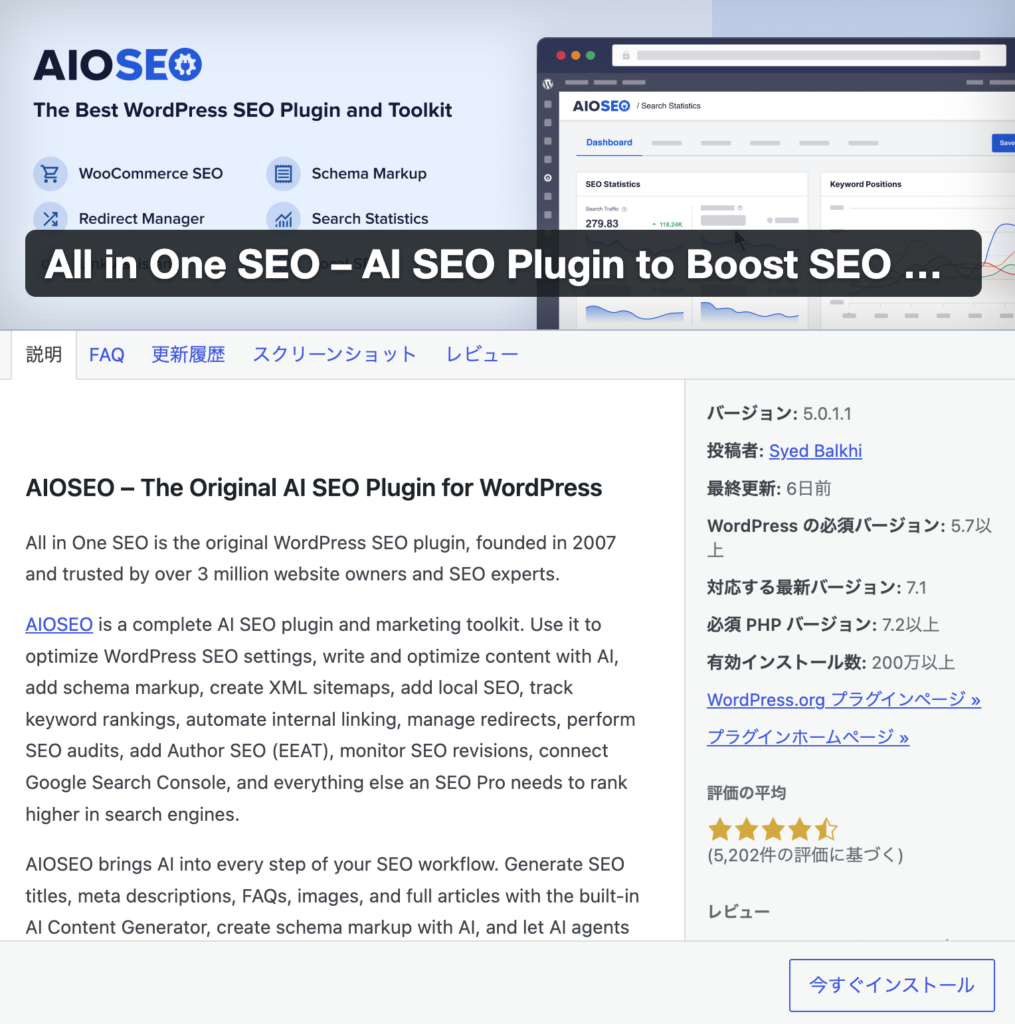
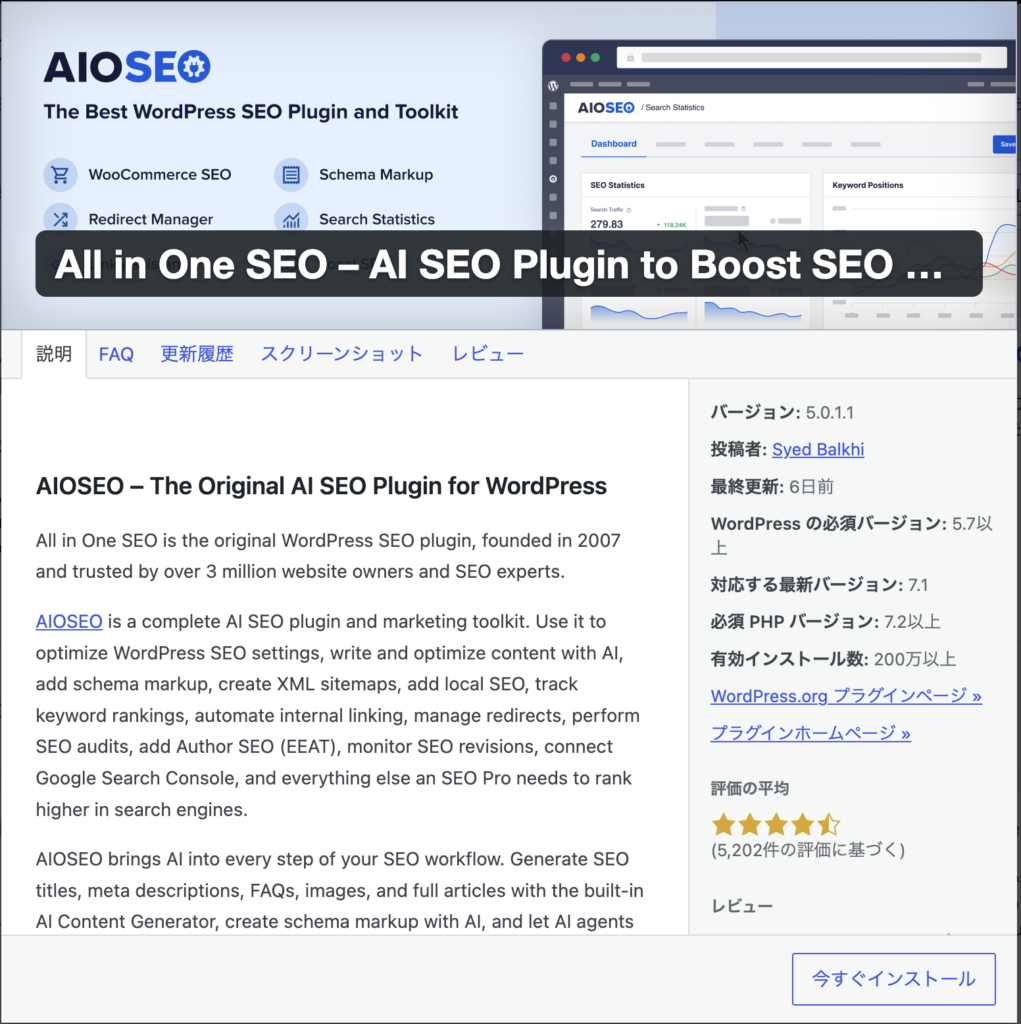
| All in One SEO | 200万以上 | 4.7 | 5,202件 | 2026年8月28日 | Basic 月600円相当(年払い・1サイト)〜Elite 月3,500円相当(100サイト) |
| SEO SIMPLE PACK | 10万以上 | 4.6 | 14件 | 2026年5月22日 | 有料版なし |
出典:wordpress.org(有効インストール数・評価・レビュー数・最終更新日、2026年9月3日時点)、各プラグインの公式サイト(料金、2026年9月3日時点)
有効インストール数は、いま実際にそのプラグインを有効にしているサイトの数です。ダウンロード数と違って、入れたけれど消したサイトは含まれません。最終更新日は、WordPress本体の更新に追随できているかの目安です。上位3本は9月3日時点で直近1週間以内に更新されていて、SEO SIMPLE PACKは5月22日が最後です。
Yoast SEO
用途
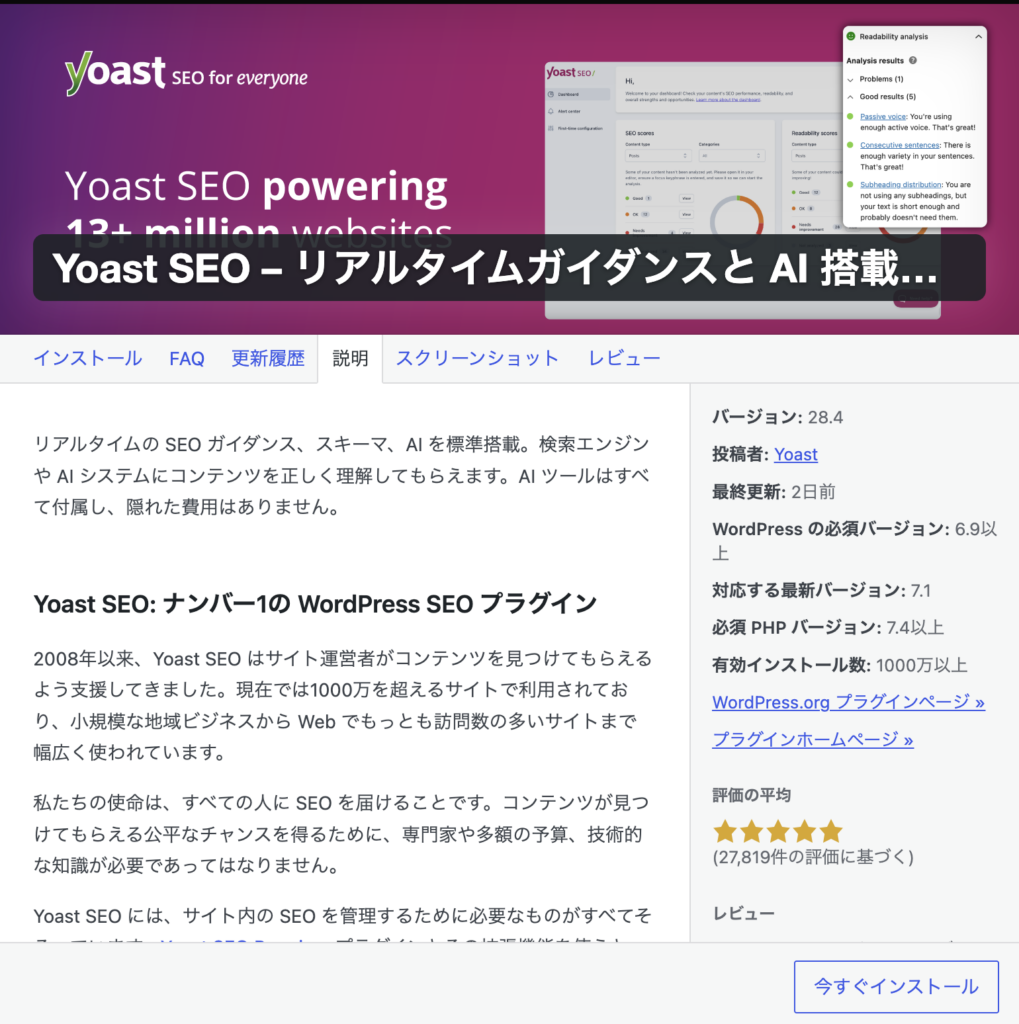
無料版で、titleとdescriptionの設定、XMLサイトマップ、canonical、パンくずリスト、Schema.orgの構造化データ、OGPまで揃うSEOプラグインです。2008年から続き、世界で最も使われています。記事を書きながら、キーフレーズ1つに対して「赤・オレンジ・緑」で改善点を示す解析機能が付いています。
強み
利用サイト数が1,000万を超え、レビュー数も27,819件と桁が違います。利用者が多いぶん、困ったときの解説記事と質問の回答が見つかりやすいプラグインです。「2週間ごとに更新する」と明記していて、9月3日時点の最終更新は9月1日でした。無料版でも構造化データが自動で出るので、パンくずやFAQのリッチリザルトを狙えます。
注意点
無料版のキーフレーズ解析は1記事につき1語です。リダイレクト管理と内部リンクの提案はPremiumだけです。パンくずリストをテーマに出すには、テーマのファイルへのコード追加か、ショートコードかパンくずブロックの設置が必要だと公式FAQに書かれています。多機能なぶん設定画面の項目が多く、最初に設定ウィザードを最後まで通してください。
料金
無料版で上の機能は全部使えます。Premiumは年118.80ドル(1サイト・税抜)で、AIによるtitle・descriptionの生成、リダイレクト管理、内部リンクの提案、孤立したページの検出、キーフレーズ5つまでの解析、AIクローラーのブロックが加わります。
向いている人
記事を書く人が複数いる会社です。解析の色分けを目安にすれば、書き方のばらつきを抑えられます。
Rank Math SEO
用途
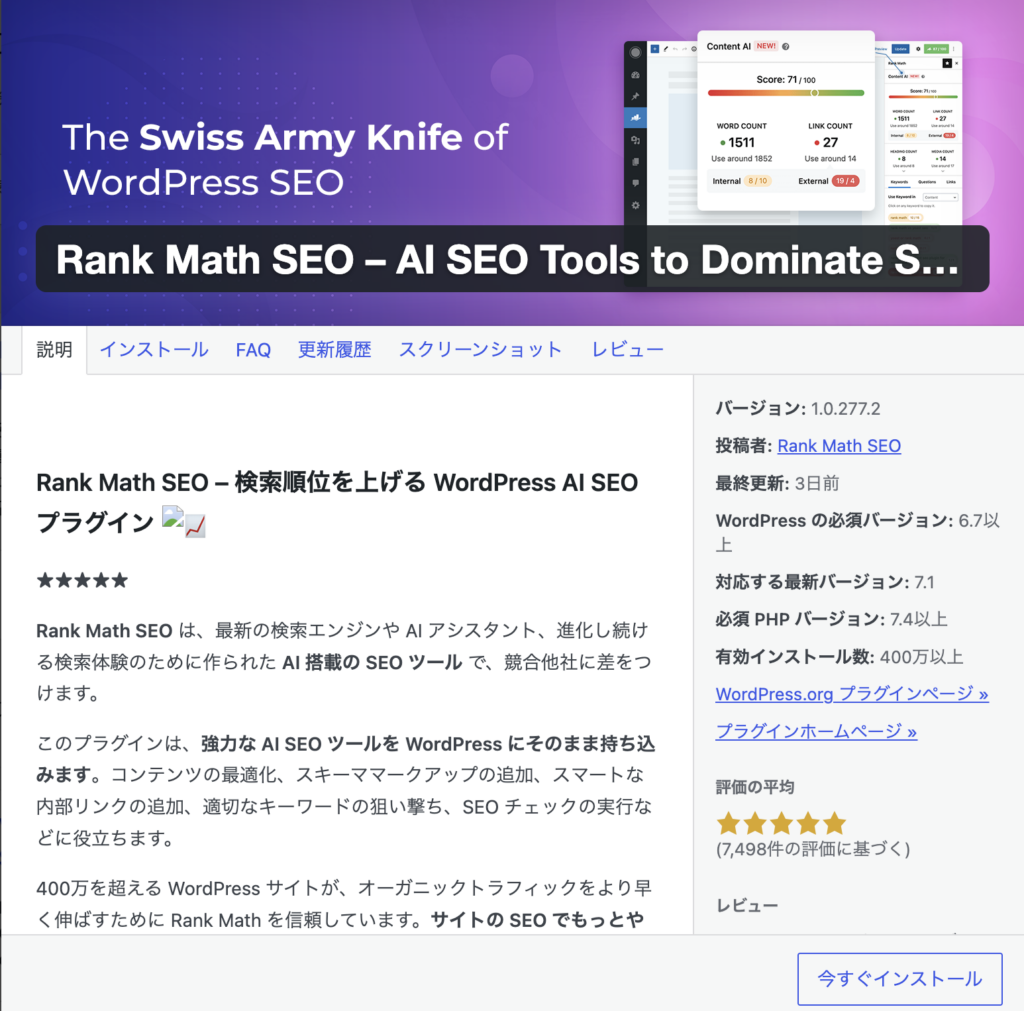
無料版の機能が最も多いSEOプラグインです。titleとdescription、XMLサイトマップ、構造化データ16種類以上、フォーカスキーワード5つまでの解析、リダイレクト管理、404の監視、内部リンクの提案、パンくずリスト、サーチコンソールとアナリティクスとの連携まで、無料で入っています。
強み
Yoastが有料版にしている機能(リダイレクト・内部リンク提案・複数キーワード)が無料版に入っています。必要な機能だけを有効にするモジュール方式なので、使わない機能を切って軽く運用できます。Yoast・All in One SEO・SEOPressからの設定の取り込みがワンクリックで、乗り換えの手間が小さいです。
注意点
機能が多いぶん、初期設定で有効にするモジュールの判断が要ります。最初は初期状態のまま進め、使う機能が決まってから追加で有効にしてください。
料金
無料版で上の機能は全部使えます。PROは月7.99ユーロ(年払い・税抜、更新時は月8.99ユーロ)で、自分が所有するサイトなら数の制限なく使えます。順位の追跡500キーワード、AIによる内部リンク、リンク切れの検出、スキーマの自動生成が加わります。クライアントのサイトに使う場合はBusiness(月24.99ユーロ・100サイト)以上です。
向いている人
無料で機能を使い切りたい人と、複数の自社サイトを1つの有料ライセンスで運用したい会社です。当社がこれからSEOプラグインを1本入れるなら、選ぶのはこれです。
All in One SEO
用途
無料版で、titleとdescription、XMLサイトマップ、構造化データ、サーチコンソール連携、記事の解析(TruSEO)が使えるSEOプラグインです。2007年から続く最古参で、管理画面と公式サイトが日本語に対応しています。
強み
有料版で、リダイレクト管理、ローカルSEO(営業時間・複数店舗・地図)、Google順位の追跡、内部リンクの提案、著者情報のE-E-A-T表示、動画・ニュース用のサイトマップ、AIによる記事とdescriptionの生成まで、1つのプラグインで済みます。Yoast・Rank Math・SEOPressからの設定の取り込みもワンクリックです。
注意点
無料版でできることは、Rank Mathの無料版より少ないです。リダイレクトやローカルSEOを使うなら有料版が前提になります。有料版は年払いだけで、当社が確認した時点では「半額」の割引価格が表示されていたので、更新時の金額を購入前に確認してください。
料金
無料版があります。有料版は年払いで、Basicが月600円相当(1サイト)、Plusが月1,150円相当(3サイト)、Proが月2,400円相当(10サイト)、Eliteが月3,500円相当(100サイト)です(2026年9月3日時点の公式サイトの表示)。
向いている人
店舗のサイトで、住所・営業時間・地図をGoogleに正しく渡したい会社です。営業時間・複数店舗・地図をプラグインの中で設定できます。記事中心のサイトなら、無料の範囲で使える他の2本を先に検討してください。
SEO SIMPLE PACK
用途
国産のSEOプラグインで、機能を「必要最小限のメタタグ」に絞っています。titleとdescriptionの設定、ページの種類ごとのnoindex、OGPの設定、GA4の計測コードとサーチコンソールの所有権コードの貼り付けが、日本語の設定画面2枚で終わります。開発元は、テーマSWELLを作っているLOOSです。
強み
4本の中で設定項目が最も少ないプラグインです。入れた瞬間から最低限のメタタグが出ます。初期設定で、アーカイブ・404・検索結果ページにnoindexが付きます。SWELLの公式マニュアルが「ほぼ必須なプラグイン」として挙げています。
注意点
XMLサイトマップを作る機能はありません(SWELLの公式マニュアルにも明記されています)。構造化データの機能も、公式の機能一覧にはありません。サイトマップはWordPress標準か、XML Sitemap Generator for Googleのような専用プラグインを別に使います。最終更新が2026年5月22日で、他の3本より間隔が空いています。レビュー数も14件と少ないので、困ったときは開発元のドキュメントを読むことになります。
料金
無料です。有料版はありません。
向いている人
記事を書くことに集中したい個人と小さな会社、SWELLを使っている人です。当社のように使用するwpテーマがtitleとdescriptionの入力欄を持っているなら、このプラグインすら不要です。
一緒に入れる補助プラグイン
SEOプラグインとは別に、役割ごとに1本ずつ入れます。当社が入れているものには○を付けました。
| 役割 | プラグイン | 有効インストール | 評価 | 最終更新 | 当社 |
|---|---|---|---|---|---|
| XMLサイトマップ | XML Sitemap Generator for Google | 100万以上 | 4.8 | 2026年5月31日 | ○ |
| 画像の圧縮とWebP変換 | EWWW Image Optimizer | 100万以上 | 4.8 | 2026年9月1日 | ○ |
| 画像のWebP変換 | Converter for Media | 50万以上 | 4.9 | 2026年8月18日 | |
| リダイレクト | Redirection | 200万以上 | 4.4 | 2026年8月29日 | ○ |
| リンク切れの検出 | Broken Link Checker | 50万以上 | 3.8 | 2026年8月31日 | ○ |
| キャッシュ(LiteSpeedサーバー) | LiteSpeed Cache | 700万以上 | 4.8 | 2026年9月1日 | |
| キャッシュ(サーバーを選ばない) | WP Fastest Cache | 100万以上 | 4.9 | 2026年8月19日 | |
| CSS・JSの軽量化 | Autoptimize | 80万以上 | 4.7 | 2026年8月20日 | |
| パンくずリスト | Breadcrumb NavXT | 80万以上 | 4.6 | 2026年8月29日 | |
| サーチコンソール・GA4の連携 | Site Kit by Google | 500万以上 | 4.2 | 2026年8月24日 | |
| httpsへの統一 | Really Simple SSL | 300万以上 | 4.9 | 2026年9月1日 |
出典:wordpress.org(2026年9月3日時点)
サイトマップは、SEOプラグインにその機能があれば専用プラグインは不要です。当社はテーマ内蔵のSEO機能を使っていてサイトマップの機能が無いので、専用プラグインを入れています。キャッシュの選び方は「表示速度の直し方」の章に書きます。
入れてはいけない組み合わせ
入れてはいけない組み合わせは3つです。プラグインは増やすほど遅くなり、壊れる場所が増えます。次の3つは、当社がサイトを預かったときによく見つかる形です。
- SEOプラグインを2本。titleとcanonicalが二重に出ます。前章⑥のとおり、1本に絞ってください
- SEOプラグインのサイトマップと、サイトマップ専用プラグインの両方。同じサイトマップが2つ出るので、どちらかを止めます
- 構造化データ専用のプラグインと、SEOプラグインの構造化データ。同じページに同じスキーマが2回入ります
もう1つ、更新が止まったプラグインを残さないでください。wordpress.orgで「最終更新」が1年以上前のものは、WordPress本体の更新で動かなくなる可能性があります。たとえば構造化データのプラグイン「Schema」は最終更新が2025年6月で、対応バージョンも6.8までです。今のWordPressは7.1なので、当社なら外します。
SEOに強いWordPressテーマの選び方
SEOに強いテーマの条件は3つです。
- 更新が続いている(直近3か月以内に更新がある)
- titleとdescriptionの入力欄がテーマに付いている(パンくずリストは無ければプラグインで足せます)
- ブロックエディターに対応している
テーマ名で順位が決まることはありません。Googleが見ているのは、表示速度・スマホでの表示・見出しとパンくずの構造・titleとdescriptionが正しく出ているかで、上の3つを満たすテーマは最初からそれを備えています。この3つを満たすテーマは、無料でも有料でもあります。有料テーマで買うのは、デザインの完成度と記事を書く速さです。
主なテーマ11本の料金と更新状況
主なテーマ11本を、公式サイトの料金と最終更新日で並べました。11本のうち8本は、2026年8月に更新があります。
| テーマ | 料金(税込) | 複数サイト | 最終更新 | 備考 |
|---|---|---|---|---|
| Cocoon | 無料 | ○ | 2026年8月25日(2.9.5) | エックスサーバーと共同開発。SEO設定内蔵 |
| Lightning | 無料(Pro Unitは年11,000円) | ○ | 2026年8月31日(15.39.1) | wordpress.org公式ディレクトリ。有効10万・評価4.8(wordpress.org) |
| Luxeritas | 無料 | ○ | 2023年11月11日(3.25.0) | 2年以上更新なし |
| SWELL | 17,600円 | ○ | 2026年8月20日(2.19) | 買い切り。同じ開発元のSEO SIMPLE PACKでメタ設定 |
| XWRITE | 月990円/年9,900円/買い切り19,800円 | ○ | 2026年8月18日(4.0.7) | エックスサーバー開発 |
| THE THOR | 16,280円 | ○ | 一般公開の更新履歴なし(会員向けに配布) | SEO設定内蔵 |
| AFFINGER7 | 14,800円 | ○ | 2026年8月17日 | 買い切り |
| STORK19 | 11,000円 | ×(1購入1サイト) | 2026年8月21日(6.1.2) | 買い切り |
| Diver | 17,980円 | ○ | 2025年12月10日(6.1.21) | 買い切り |
| Emanon Pro | 9,800円 | ○ | 2026年8月20日(4.1.0) | ビジネスブログ向け |
| Emanon Premium | 27,800円 | ○ | 2026年8月20日(2.1.0) | オウンドメディア向け |
出典:各テーマの公式サイトと更新履歴、wordpress.org(2026年9月3日時点)。料金は定価で、キャンペーン価格は含めていません
8月に更新が集中しているのは、WordPress 7.1が8月に出たからです。これから新しく選ぶなら、更新履歴が公開されているテーマのほうが、上の条件1を自分で確かめられます。Luxeritasは無料で軽いテーマとして長く使われてきましたが、最終リリースが2023年11月で止まっています。WordPress本体が3年で大きく変わっているので、これから新しく選ぶテーマではありません。
無料で始めるならCocoon
無料で1本選ぶなら、Cocoonです。エックスサーバーが開発に加わっていて、2026年8月にWordPress 7系に対応する更新が出ています。メタディスクリプションの設定に加えて、高速化・モバイル対応・構造化マークアップ・AMPをテーマの側で済ませていると公式の内部SEO施策のページに書かれていて、SEOプラグインを入れずに前章の設定ができます。
ブロックエディターにも対応しています。企業サイトでデザインを作り込みたい場合は、同じく無料のLightningが、wordpress.orgの公式ディレクトリで10万サイト以上に使われていて、評価も4.8です。
有料テーマは「メタ設定が内蔵か」だけ確かめる
有料テーマを選ぶときにSEOの観点で確かめるのは1点だけです。titleとdescriptionの入力欄がテーマに付いているかどうかです。
付いていればSEOプラグインは不要です。付いていなければ、SEO SIMPLE PACKのような軽いプラグインを1本足します。SWELLは後者の方式で、公式マニュアルに「記事に関する重要なメタ情報はテーマ側で保存するよりプラグイン側で保存しておいた方がいい」という考えで、あえてテーマに持たせていないと書かれています。同じ開発者が作ったSEO SIMPLE PACKとセットで使う前提です。どちらの方式でもSEOの結果に差はありません。違うのは設定画面の場所だけです。
有料の8本は9,800円から27,800円で、STORK19以外は1回払いで複数サイトに使えます。STORK19は販売元の規約で1回の購入につき1サイトです。XWRITEは月額・年額・買い切りから選べ、LightningのPro Unitは年額です。1サイトあたりで見れば、月に数百円の差です。デザインとエディターの使いやすさで選んでください。
テーマを乗り換えるときの注意
テーマの乗り換えは、SEOの観点では2つだけ気をつければ済みます。
- URL:テーマを変えてもパーマリンクは変わりませんが、テーマ独自の固定ページ(LP・サイトマップページなど)を使っていた場合はURLが消えるので、301リダイレクトを用意します。
- メタ情報:テーマ内蔵の入力欄に書いたtitleとdescriptionは、テーマを変えると引き継がれません。乗り換え前にSEOプラグインへ移すか、一覧にして手で入れ直します。
当社がクライアントのサイトでテーマを変えるときは、この2点を先に確認してから作業に入ります。表示速度は、乗り換え前後でPageSpeed Insightsの数字を残しておくと、改善したかどうかが1回で分かります。
表示速度の直し方(Core Web Vitals)
WordPressの表示速度は、画像・プラグイン・サーバーの3つで決まります。Googleは速度を順位を決める要素の1つに数えていますが、コンテンツのほうが有効だとも書いています。遅いサイトは読者が読む前に閉じるので、記事の良さが伝わりません。
Googleは、Core Web Vitalsを「コアランキングシステムが順位を決める際に考慮する要素」と位置づけ、改善を強く勧めています。指標は3つで、それぞれ合格ラインが公開されています。
| 指標 | 何を測るか | 合格ライン |
|---|---|---|
| LCP | 一番大きな要素が表示されるまでの時間 | 2.5秒以内 |
| INP | タップや入力に画面が反応するまでの時間 | 200ミリ秒未満 |
| CLS | 読み込み中に表示がずれる量 | 0.1未満 |
出典:Google検索セントラル「Core Web Vitals と Google 検索の検索結果について」(2026年9月3日確認)
自分のサイトの数字は、サーチコンソールの「ウェブに関する主な指標」レポートか、PageSpeed Insightsで見られます。PageSpeed Insightsは、URLを入れるだけで携帯電話とデスクトップの両方の結果が出ます。
まず画像を軽くする
WordPressで一番差が出るのは画像です。スマホで撮った写真は1枚で数MBあり、そのまま上げると、その1枚がLCPを決めます。
やることは3つです。
- アップロード前に、横幅を1,200〜1,600ピクセルに縮めます
- EWWW Image OptimizerかConverter for Mediaを入れて、自動でWebPに変換します
- 1記事に入れる画像を、説明に必要な枚数に絞ります
WordPressは5.5以降、画像の遅延読み込み(loading=”lazy”)を本体が自動で付けるので、そのためのプラグインは要りません。
当社のサイトも、この記事のアイキャッチとスクリーンショットはすべてWebPに変換した状態で配信しています。
キャッシュを1つ入れる
キャッシュプラグインは1つだけ入れます。WordPressが毎回組み立てているページを、できあがった状態で保存しておく仕組みで、2回目以降の表示が速くなります。
サーバーがLiteSpeed系ならLiteSpeed Cache、それ以外ならWP Fastest Cacheが、設定項目が少なく初心者向けです。レンタルサーバー側にキャッシュ機能(サーバーキャッシュ・ブラウザキャッシュ)があるなら、まずそれを有効にして、それでも遅い場合にプラグインを足します。キャッシュプラグインを2つ入れると、更新が反映されないトラブルの原因になります。
使っていないプラグインとテーマを消す
使っていないプラグインとテーマは、停止ではなく削除します。停止中でも更新の対象から外れて、セキュリティの穴になるからです。
目安は、有効プラグイン15本以下です。当社のサイトは11本です。プラグインを1本入れるたびに、PageSpeed Insightsで前後の数字を比べる習慣をつけると、重いプラグインがすぐ分かります。
サーバーとPHPのバージョンを上げる
PHPは、サポートが続いている最新の系列に上げます。古いままだと、画像・キャッシュ・整理の効果が出ません。レンタルサーバーの管理画面でPHPのバージョンを確認してください。WordPress本体が推奨するPHPのバージョンは、wordpress.orgの「要件」ページで公開されています。
サーバーの乗り換えは最後の手段です。画像・キャッシュ・プラグインの3つをやってもLCPが2.5秒を切らないときだけ、同じレンタルサーバーの上位プランか、LiteSpeed系のサーバーを検討してください。
直す順番と、測り方
順番は
- 画像
- キャッシュ
- プラグイン整理
- サーバー
です。
上から順に1つやるたびに、PageSpeed Insightsで同じURLを測り直してください。数字が動いた項目が、そのサイトの本当の原因です。
見るのは「携帯電話」のタブです。Googleはスマホ版のページで評価するので、パソコンの数字が良くても意味がありません。LCP・INP・CLSの3つが合格ラインに入れば、速度でやることは終わりです。そこから先は、記事の中身に時間を使ってください。
当社のWordPressの設定
当社のサイト(このサイト)の設定を、そのまま載せます。上の章で勧めたことを、自分のサイトでやっているかを確かめてもらうためです。
| 項目 | 当社の設定 |
|---|---|
| SEOプラグイン | なし。titleとdescriptionはテーマの入力欄に書く |
| パーマリンク | 投稿名(/seo-tools/ のような英単語) |
| XMLサイトマップ | XML Sitemap Generator for Google(更新日つき) |
| noindex | 添付ファイルページは無効。検索結果ページはWordPress標準のnoindex |
| 有効プラグイン | 11本 |
| 計測 | サーチコンソールとGA4。有料の総合ツールは使わない |
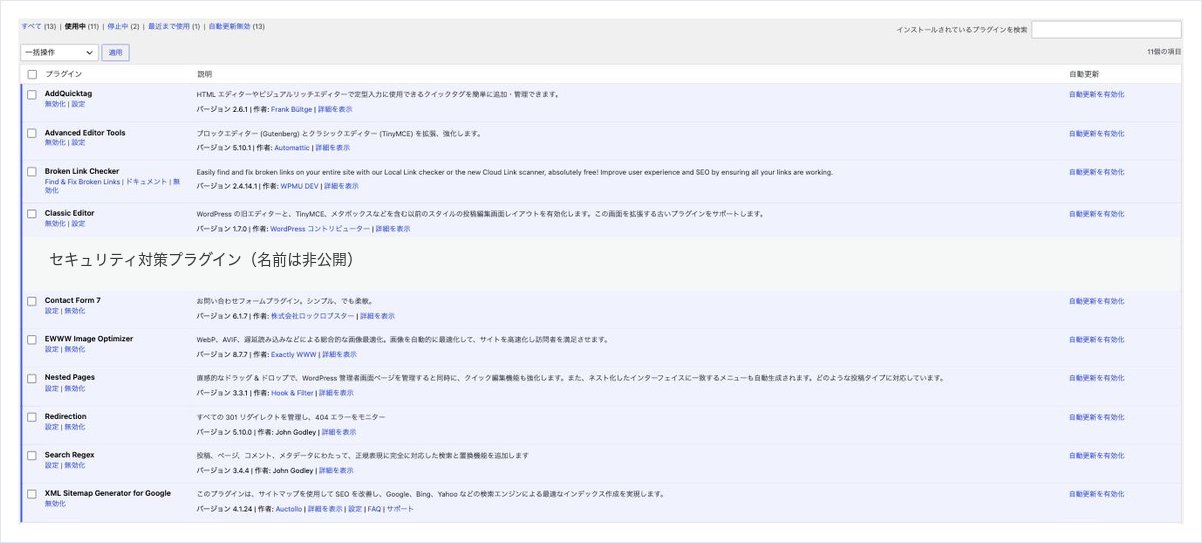
有効プラグイン11本の内訳は
- SEOに関わるものが4本(サイトマップ・画像圧縮とWebP変換・リダイレクト・リンク切れ検出)
- 記事を書くためのものが3本(クラシックエディター・入力補助2本)
- 問い合わせフォーム1本
- セキュリティ1本
- 管理用が2本(固定ページの並べ替え・一括置換)
です。キャッシュプラグインと速度専用のプラグインは入れていません。エディターは既存記事との互換でクラシックを残していますが、新しく作るサイトはブロックエディターで始めてください。
SEOプラグインを入れていない理由は、wpテーマに入力欄があるからです。「SEOプラグインおすすめ4本」の章で比べた4本のどれかを入れても、当社のサイトで増えるのは解析の色分けと構造化データの種類だけで、順位に関わる設定は今のままで全部できています。順位はサーチコンソールの平均掲載順位で追っています。当社が使っているツール4つと使い方は、SEOツールおすすめランキングTOP93【2026年】に書いています。
設定を全部やっても順位が上がらないとき
順位が上がらないときに見る場所は1つです。サーチコンソールの「検索パフォーマンス」で、平均掲載順位が5位から10位にとどまっている記事です。ここまでの設定は土台で、土台ができたあとの順位は記事の中身と、公開したあとに直し続けるかどうかで決まります。8つの設定と6項目が済んでいるなら、設定をそれ以上見直しても順位は動きません。WordPress以外も含めた内部対策の20項目と、止まっている段階の見つけ方は、SEO内部対策とは?やるべき20項目チェックリストと優先順位【2026年】をご覧ください。
Googleはスターターガイドで、「魅力的で役立つコンテンツを作成することが、このガイドで説明している他のどの方法よりも有効」と書いています。設定のページではなく、コンテンツのページにそう書いてあります。当社の自社メディアでも、検索流入の8割は前年より前に公開して直し続けている記事が運んでいます。
5位から10位の記事は、Googleに評価されているのに、1ページ目の上の記事に負けているだけです。ここが、直せば順位が動く確率の最も高い場所です。上位の記事にあって自分の記事に無い項目を足し、タイトルを検索語に寄せます。順位の位置ごとの原因と直し方は、検索順位が上がらない17の原因と対策【2026年】に17個まとめています。
もし自社・自分で改善できないなら、プロを頼りましょう。相場はSEO対策の費用相場【2026年・39社実測】に載せています。
SEOで悩みを抱えている経営者・担当者の方は、ぜひ無料相談してください。現在の集客の状況を伺い、何から手を付けるべきかをお答えします。相談は無料で、契約の義務はありません。
設定のあとに何をどの順番でやるかは、SEOとは?対策のやり方を基本から解説【2026年】にまとめています。
よくある質問
Q. WordPressでSEO対策するにはどうすればいいですか?
最初に設定8つを済ませ、記事を公開するたびに6項目を守ります。ここまでで、Googleに正しく載る状態になります。順位を上げるのはその先の記事の中身と改善で、サーチコンソールで5位から10位の記事を見つけて直すのが最短です。
Q. なぜ「WordPressはやめたほうがいい」と言われるのですか?
理由は管理の手間です。SEOの問題ではありません。本体・テーマ・プラグインの更新とバックアップを自分でやる必要があり、放置するとセキュリティの穴になります。SEOの面では、Googleのドキュメントがサイトマップの説明でWordPressを例に挙げているように、検索エンジンに不利な要素はありません。更新を続ける前提で選べば、SEOのやりやすさは最も高いCMSの1つです。
Q. WordPressのSEO対策プラグインでおすすめのものは?
無料で機能を使い切るならRank Math SEO、解説記事の多さで選ぶならYoast SEO、店舗のサイトならAll in One SEO、設定を最小限にしたいならSEO SIMPLE PACKです。「SEOプラグインおすすめ4本」の章に、有効インストール数・評価・料金を並べています。入れるのは1本だけです。
Q. WordPressでSEOに強いテーマは?
更新が続いていて、titleとdescriptionの入力欄が付いていて、ブロックエディターに対応しているテーマです。無料ならCocoon、企業サイトならLightningが、この条件を満たします。有料テーマで買うのはデザインと執筆の速さです。「テーマの選び方」の章に11本の料金と最終更新日を並べています。
Q. SEOプラグインは必須ですか?
必須ではありません。テーマにtitleとdescriptionの入力欄が付いていれば、SEOプラグインなしで前章の設定は全部できます。当社のサイトもテーマの機能だけで運用していて、SEO専用のプラグインは入れていません。テーマに入力欄が無い場合だけ、1本入れます。
Q. 設定をすれば、記事は自然に上位表示されますか?
されません。順位は記事の中身と、公開後に直し続けるかで決まります。設定が終わったら、記事を書く時間と、サーチコンソールを見て直す時間に切り替えてください。
この記事の調査について
この記事の設定項目は、Google検索セントラルの公式ドキュメント(SEOスターターガイド、サイトマップ、正規URL、noindex、タイトルリンク、スニペット、画像、リンク、Core Web Vitals、モバイルファーストインデックス)と、WordPress.orgの公式ドキュメント(表示設定、パーマリンク、XMLサイトマップ、添付ファイルページ)を2026年9月3日に読み、それに沿って書いています。
プラグインの有効インストール数・評価・レビュー数・最終更新日は、wordpress.orgが公開している公式APIから2026年9月3日に取得した値です。有料版の料金は、各プラグインと各テーマの公式サイトに同日時点で表示されていた金額で、通貨・税表記・支払い単位は公式サイトの表記のままです。キャンペーン価格は含めていません。
当社の設定(テーマ・プラグイン・パーマリンク・添付ファイルページの扱い)は、当社サイトの管理画面で同日に確認した実際の値です。料金と仕様は変わることがあるので、契約前に必ず各社の公式サイトで最新の表示を確認してください。